Informes
Los informes en byNeural son una herramienta avanzada diseñada para analizar el rendimiento del asistente virtual y mejorar la experiencia del usuario. Estos informes proporcionan datos clave sobre el comportamiento del asistente, ayudándote a identificar áreas de mejora y optimizar su desempeño.
Existen dos tipos principales de informes:
- Diarios, para ajustes rápidos y revisiones detalladas de un solo día.
- Semanales, ideales para una visión más estratégica y global.
Funcionamiento de los informes
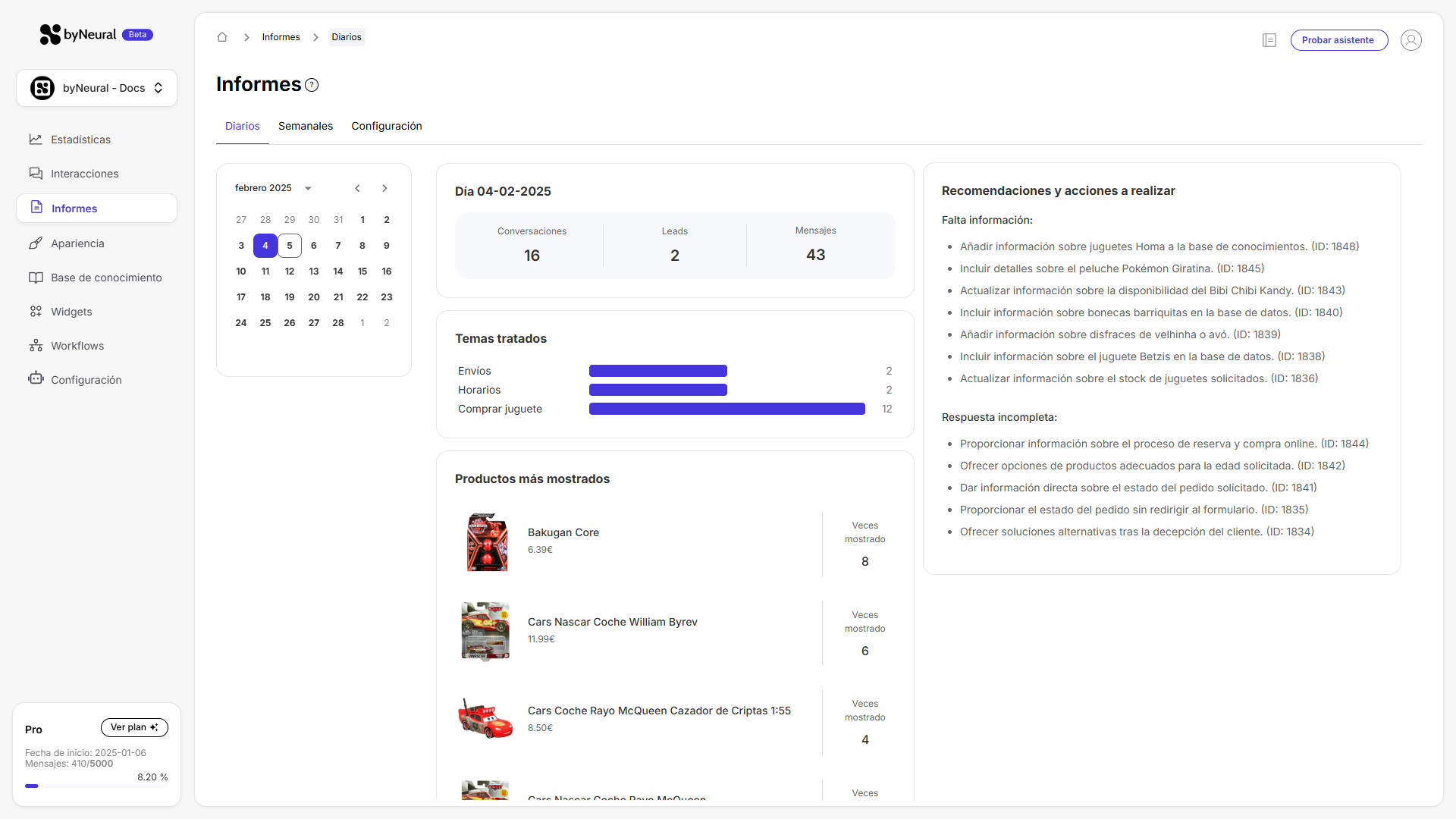
En la pestaña de Informes, encontrarás un calendario que te permite seleccionar el periodo a analizar, ya sea un día específico o una semana completa. Una vez seleccionado, el sistema generará automáticamente un informe detallado con los siguientes elementos:
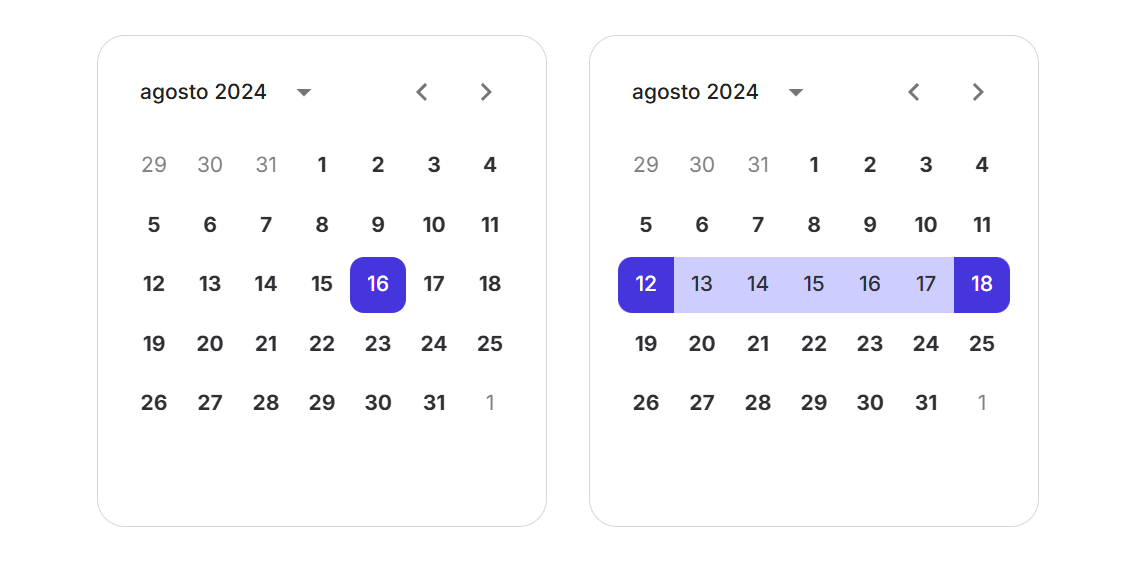
- Consulta los informes diarios si acabas de activar tu asistente o estás realizando ajustes constantes.
- Utiliza los informes semanales para presentar resultados y diseñar estrategias a largo plazo.
Contenido de los informes
Los informes se dividen en cuatro secciones principales que ofrecen información clave sobre el rendimiento del asistente:
1. KPIs básicos
Esta sección muestra las métricas más relevantes del asistente durante el periodo seleccionado:
- Número de conversaciones: Total de sesiones iniciadas por los usuarios.
- Número de mensajes: Cantidad total de mensajes intercambiados en el chat.
- Leads capturados: Número de oportunidades de negocio registradas a través del asistente.
2. Temas tratados en las conversaciones
Aquí se presentan los temas más frecuentes abordados en las interacciones con los usuarios.
- Se muestra un gráfico de barras con la cantidad de veces que cada tema ha sido mencionado.
- Permite identificar tendencias y ajustar la base de conocimientos o flujos conversacionales según las necesidades de los usuarios.
3. Productos más mostrados
Si el asistente está integrado con un eCommerce, esta sección lista los productos más sugeridos en las conversaciones.
- Incluye una imagen del producto, nombre, precio y número de veces que ha sido mostrado.
- Facilita el análisis de qué productos generan mayor interés entre los usuarios.
4. Recomendaciones y acciones a realizar
byNeural analiza el rendimiento del asistente y sugiere mejoras automáticas en base a las interacciones detectadas.
- Falta de información: Identifica temas en los que el asistente no pudo responder y sugiere añadir datos específicos a la base de conocimientos.
- Respuestas incompletas: Detecta respuestas que requieren más detalles y propone optimizaciones.
- Acciones sugeridas: Indicaciones para mejorar la calidad de las respuestas y flujos conversacionales.
Esta sección es clave para mejorar continuamente el rendimiento del asistente y garantizar una mejor experiencia al usuario.
Configuración de informes automáticos
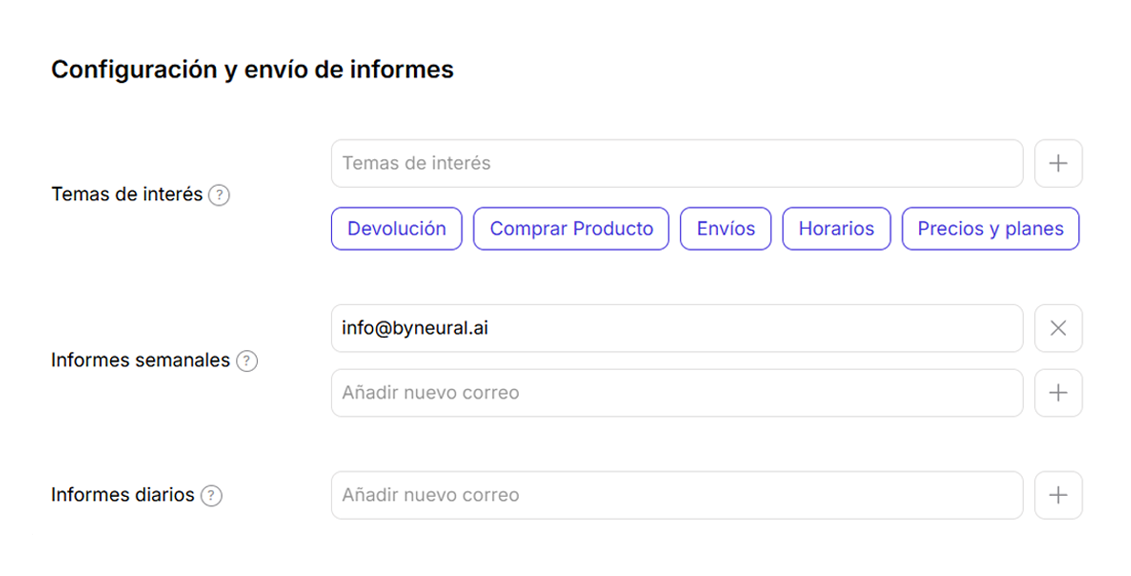
La plataforma permite automatizar el envío de informes a través de correo electrónico y definir los temas que más te interesan monitorizar.
Temas de interés
Puedes definir manualmente los temas principales sobre los que deseas recibir análisis en los informes, como por ejemplo:
- Devolución
- Horarios
- Envíos
- Comprar producto
- Precios y planes
El sistema puede añadir automáticamente temas adicionales a los informes una vez detectados a partir del análisis de conversaciones. Esta función te ayuda a descubrir puntos débiles del asistente o temas emergentes que tal vez no habías previsto.
Correos de destino
Puedes añadir uno o varios correos electrónicos a los que se enviarán los informes automáticamente.
- Informes diarios: Enviados cada día, ideales para seguimiento cercano.
- Informes semanales: Enviados cada semana, pensados para análisis más estratégicos.
Por defecto, el campo de correo está vacío. Es necesario configurar al menos un correo electrónico para comenzar a recibir los informes.
Para añadir un correo, simplemente escríbelo en el campo correspondiente y pulsa el botón "+". Puedes eliminar correos ya añadidos haciendo clic en el botón con una "X".