Tabla de conocimientos
En la tabla de conocimientos puedes gestionar todo el contenido que utiliza el asistente virtual para responder a las preguntas de los usuarios. Este contenido puede provenir de diferentes fuentes, como archivos subidos, enlaces a páginas web o FAQs creadas manualmente.
El objetivo de esta funcionalidad es proporcionar al asistente información precisa, actualizada y fácilmente accesible, optimizando la calidad de las respuestas que ofrece.
1. Tipos de conocimientos
En la Base de conocimientos, puedes trabajar con tres tipos principales de información:
-
Archivos:
- Documentos en formato
.pdf,.docxo.txtque puedes cargar directamente desde tu equipo. - Estos archivos pueden contener manuales, guías o cualquier texto relevante que el asistente pueda procesar.
- Documentos en formato
-
Enlaces:
- URLs a páginas web externas que el asistente puede consultar para obtener información.
- Útil para mantener contenido dinámico o basado en recursos online, como artículos de soporte o documentación técnica.
-
FAQs:
- Preguntas y respuestas creadas manualmente dentro de la plataforma.
- Ideales para estructurar respuestas rápidas a preguntas frecuentes sin necesidad de añadir la información en archivos o sitios web.
Cada uno de estos tipos de conocimientos se gestiona desde la tabla principal de la pantalla, que organiza y clasifica la información de manera clara y accesible.

2. La tabla de conocimientos
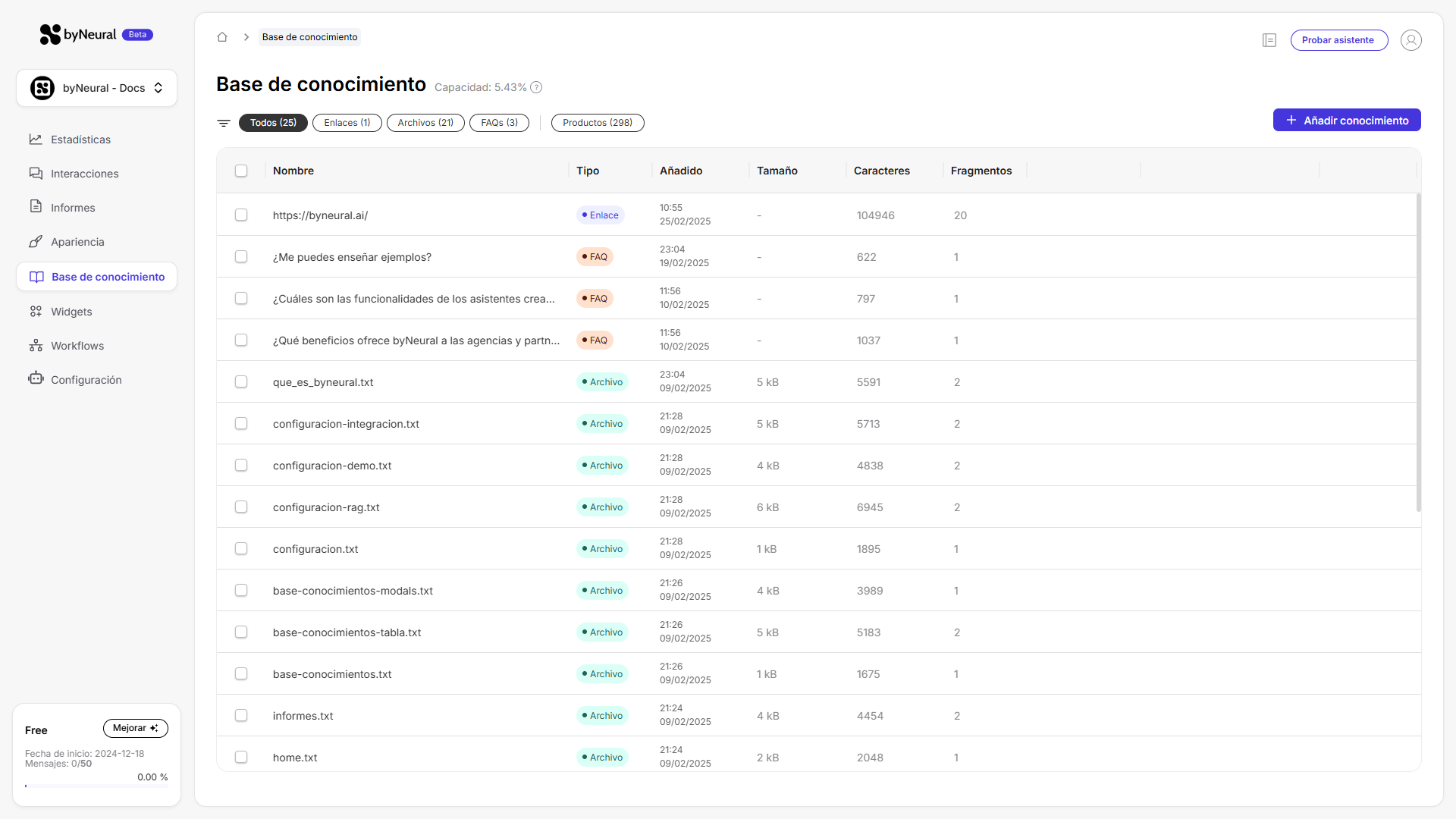
La tabla central contiene todos los conocimientos organizados en filas, con las siguientes columnas:
-
Nombre: Dependiendo del tipo de conocimiento, muestra el nombre del archivo (Archivos), la URL (Enlaces) o la pregunta (FAQs).
-
Tipo: Indica si se trata de un archivo, enlace o FAQ.
-
Actualizado: Fecha y hora en que se añadió o modificó el conocimiento.
-
Tamaño: Tamaño del archivo (solo para documentos).
-
Caracteres: Cantidad de caracteres que contiene el conocimiento.
-
Fragmentos: Indica en cuántos segmentos (chunks) se ha dividido el conocimiento para su procesamiento.
Para más información sobre los chunks, consulta la entrada ¿Qué es un sistema RAG?.
-
Estado: Muestra si el conocimiento está Procesando, ya fue añadido, o si no pudo ser añadido porque se superó el límite de caracteres.
3. Estado de los conocimientos
Cuando añades un conocimiento a la base, este pasa por un proceso de análisis y su estado se muestra en una etiqueta en la tabla:
- Procesando: El sistema está analizando y dividiendo el conocimiento en chunks.
- No añadido: El conocimiento no se pudo procesar debido a que se superó el límite de caracteres permitido por el plan.
Si no aparece ninuna etiqueta adicional, significa que el conocimiento se ha añadido correctamente.
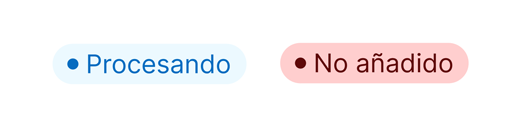
Si un conocimiento aparece como No añadido, verifica tu límite de caracteres en la sección Configuración > Plan. Considera mejorar tu plan para ampliar la capacidad de tu base de conocimientos.
4. Límite de caracteres y capacidad
En función del plan seleccionado, existe un límite máximo de caracteres que se pueden añadir a la base de conocimientos. El porcentaje de capacidad muestra cuántos caracteres has utilizado respecto al total permitido.
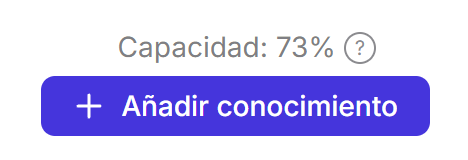
Si el conocimiento añadido supera el límite de caracteres:
- El estado aparecerá como No añadido.
- El contenido no se procesará ni se integrará en la base de conocimientos.
Si el límite deja de se supera, el conocimiento se añadirá automáticamente.
Puedes consultar el límite de caracteres asociado a tu plan en Configuración > Plan.
5. Opciones de interacción
Filtros
En la parte superior izquierda, justo debajo del título Base de conocimientos, se encuentran los siguientes filtros:
- General: Muestra todos los conocimientos disponibles (archivos, enlaces y FAQs).
- Archivos: Filtra la tabla para mostrar únicamente los documentos subidos.
- Enlaces: Muestra solo las URLs añadidas.
- FAQs: Muestra únicamente las preguntas y respuestas creadas manualmente.
Acciones sobre los conocimientos
Eliminar conocimientos
Selecciona uno o varios conocimientos en la tabla para que aparezca un botón de Eliminar en la parte superior derecha, junto al botón de "Añadir conocimiento". Haz clic en este botón para eliminar los elementos seleccionados.
Interacciones al pasar el cursor sobre una fila
Según el tipo de conocimiento, aparecen distintas opciones:
- Archivos: Descargar el archivo.
- Enlaces: Visitar la página web.
- FAQs: Modificar la pregunta y respuesta manualmente.
Además, en todos los casos puedes eliminar individualmente el conocimiento seleccionado.