Formularios
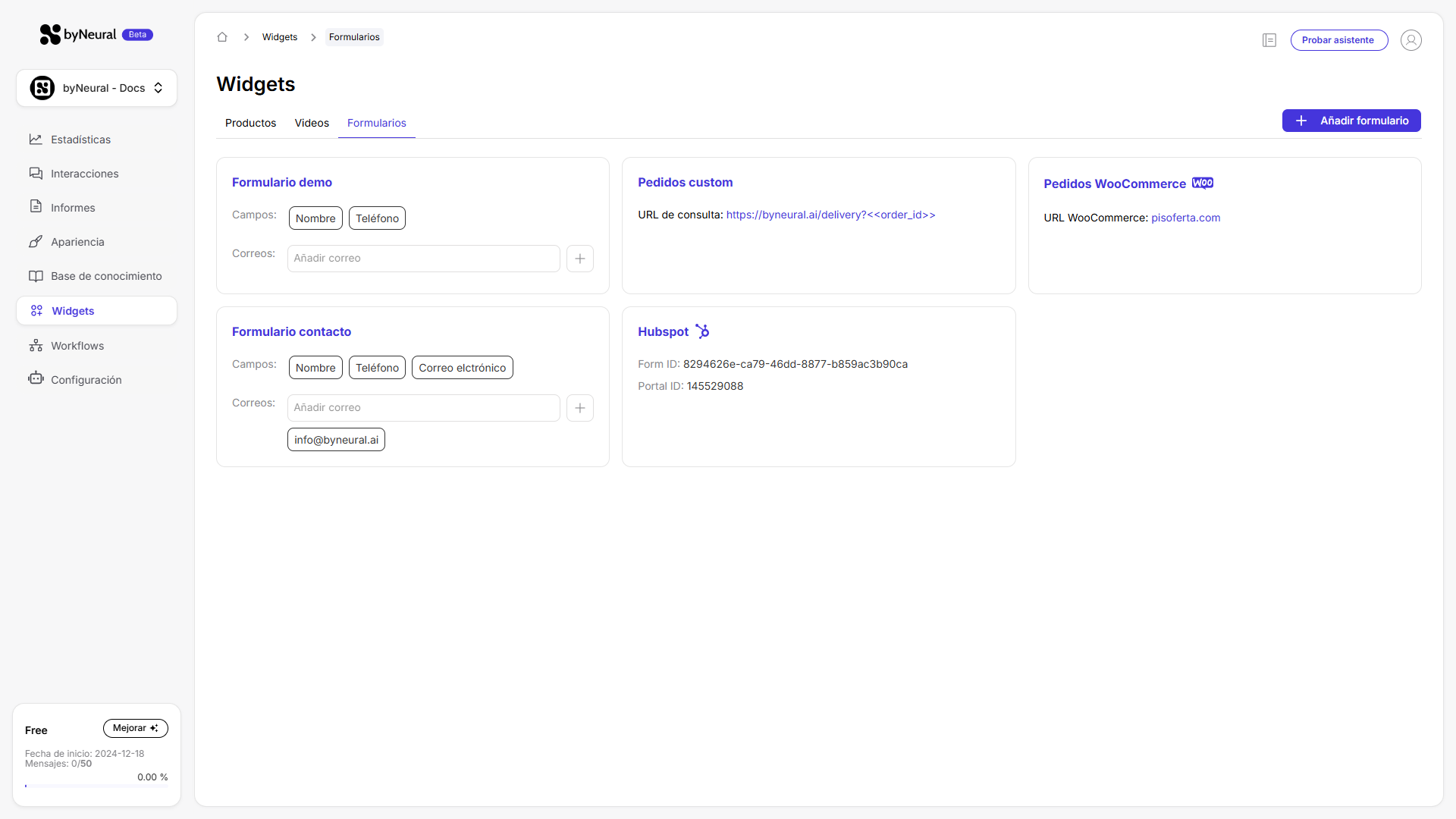
La subpestaña Formularios dentro de la sección Widgets permite gestionar los formularios utilizados por el asistente virtual. Aquí puedes crear, editar y eliminar formularios según las necesidades de integración o personalización.
Información general
La pantalla muestra todos los formularios creados, los cuales se representan como un recuadro que incluye su información básica, como el nombre y los campos configurados.
Al pasar el ratón sobre un recuadro de formulario:
- El recuadro se subraya con el color primario de la interfaz.
- Aparece un botón de Eliminar, que permite eliminar el formulario seleccionado al hacer clic.
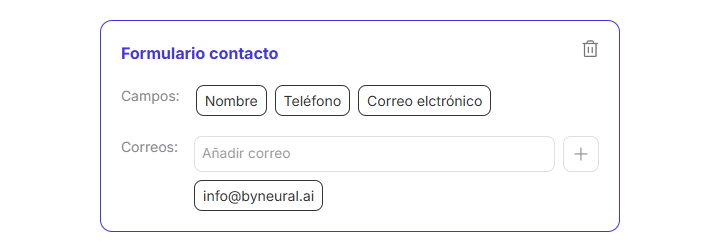
Al eliminar un formulario, se perderán todos los datos asociados a él, incluyendo los leads capturados y cualquier otra información vinculada. Asegúrate de exportar o guardar la información antes de proceder.
Crear un nuevo formulario
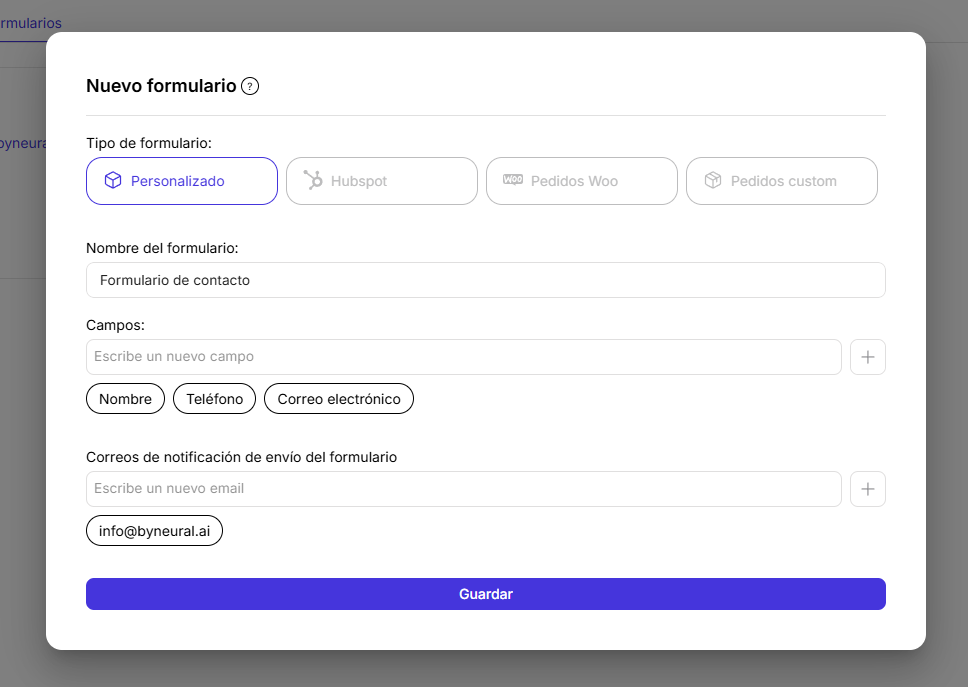
En la esquina superior derecha, encontrarás el botón + Nuevo Formulario. Al hacer clic, se abre un modal que permite configurar un nuevo formulario.
- Personalizado
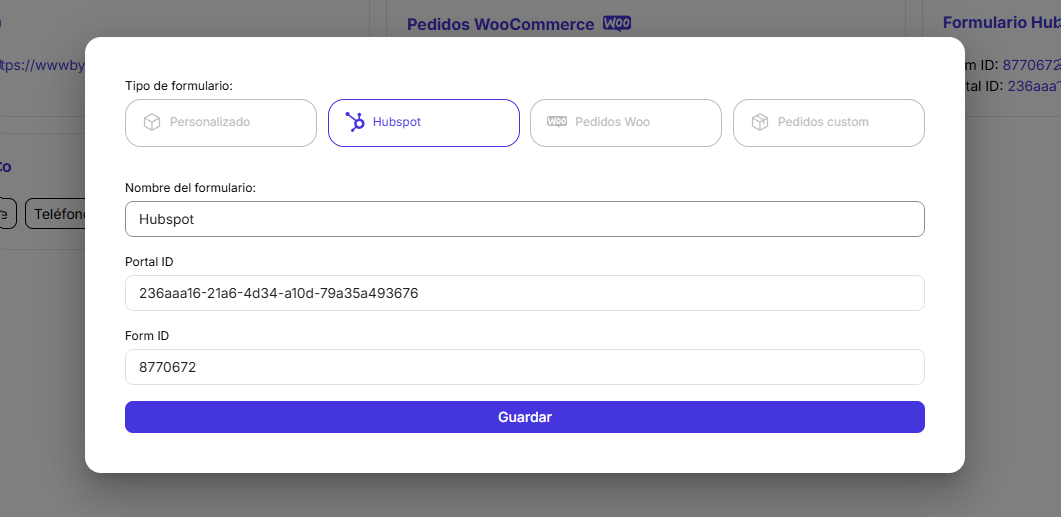
- Hubspot
- Pedidos Woo
- Pedidos custom
Personalizado
Permite crear un formulario básico adaptado a tus necesidades y totalmente integrado con el asistente virtual.
Pasos para crear un formulario personalizado
-
Asigna un nombre al formulario para identificarlo fácilmente.
-
Añade los campos necesarios escribiendo en el campo de texto y pulsando el botón "+".
- Puedes incluir cualquier campo que necesites, como:
NombreCorreo electrónicoTeléfono- Y otros campos personalizados
- Puedes incluir cualquier campo que necesites, como:
-
Añade correos electrónicos de notificación en el campo correspondiente.
-
Los formularios permiten definir una o varias direcciones de correo a las que se enviará automáticamente una notificación cada vez que un usuario complete el formulario.
Correos automáticosEstos correos incluyen todos los datos introducidos por el usuario, además del contenido de la conversación que llevó a completar el formulario. Esto proporciona mayor contexto a los equipos de atención o ventas.
-
Funcionamiento del envío por email
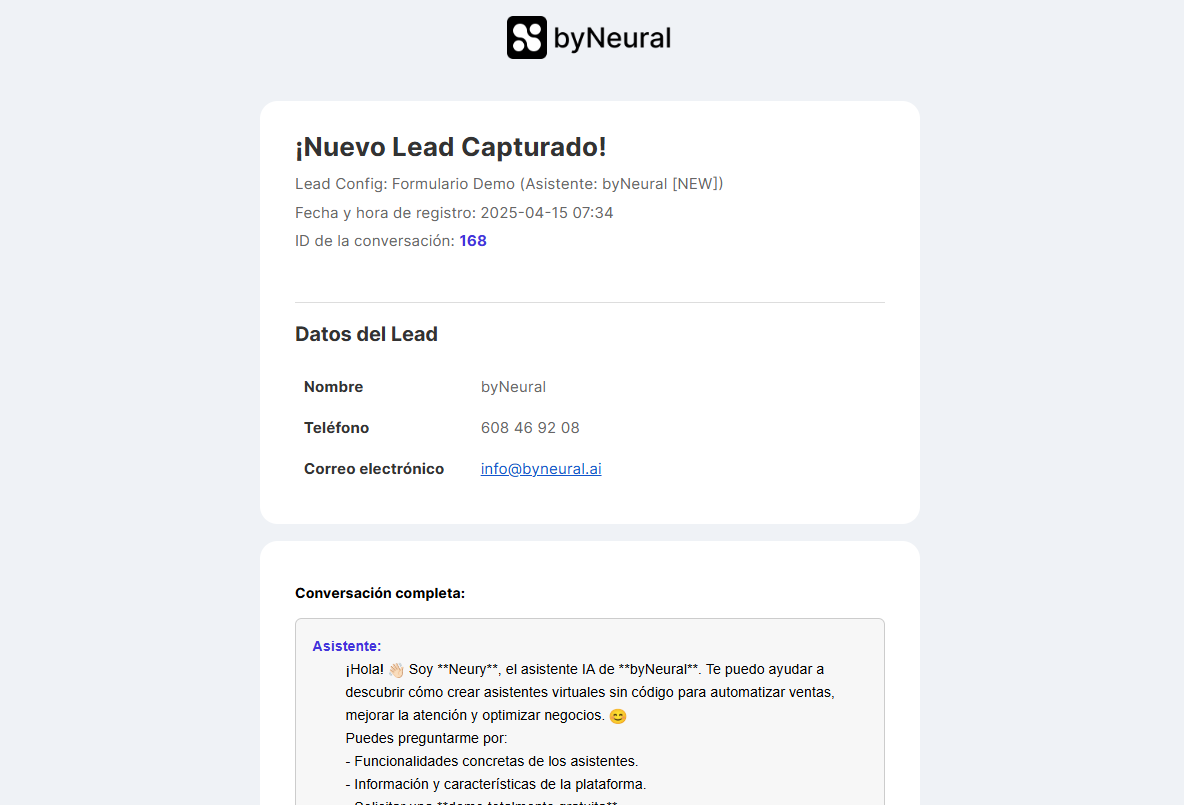
Una vez un usuario completa el formulario dentro del asistente, el sistema genera un email automático que se envía a las direcciones configuradas. Este email incluye:
- El nombre del formulario.
- La fecha y hora en que fue enviado.
- Todos los campos completados por el usuario.
- El historial de la conversación con el asistente.
A continuación, puedes ver un ejemplo del formato del correo que se recibe:
Hubspot
Permite integrar formularios directamente desde Hubspot, facilitando la sincronización de datos entre ambas plataformas.
- Asigna un nombre al formulario.
- Introduce el Portal ID y el Form ID proporcionados por Hubspot. Estos datos se obtienen del script que genera su plataforma.
- Una vez configurado, el asistente podrá mostrar el formulario gestionado desde Hubspot y capturar información directamente desde el CRM.
Pedidos Woo
El formulario Pedidos Woo está diseñado específicamente para tiendas que utilizan WooCommerce. Este formulario permite al asistente proporcionar información sobre pedidos, como el estado, el tracking, y otros detalles relevantes directamente al usuario.
Si tienes el plugin de byNeural instalado en tu tienda WooCommerce, el sistema realizará una petición al endpoint del plugin. El plugin responderá con la información del pedido (estado, tracking, etc.), y el asistente la mostrará automáticamente al usuario en la conversación.
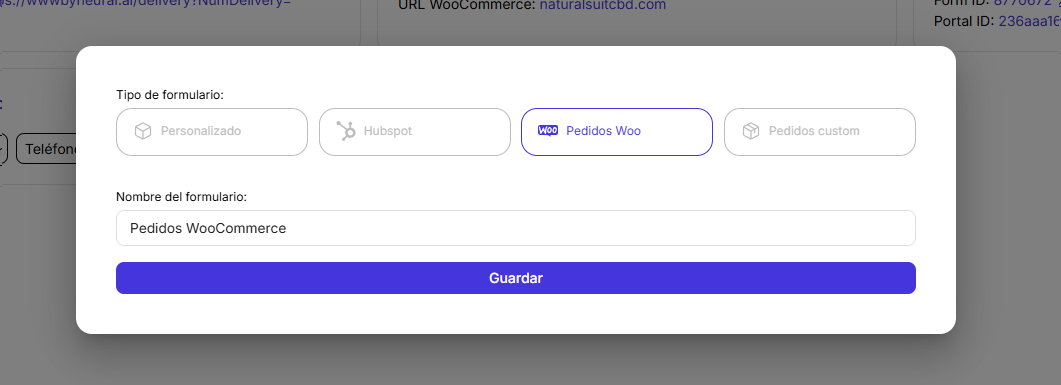
Asegúrate de que la URL de la tienda WooCommerce esté correctamente configurada en la sección de Integración para que el formulario funcione sin problemas.
Pedidos custom
El formulario Pedidos Custom es una solución para tiendas o plataformas que han sido desarrolladas a medida, sin depender de sistemas de e-commerce predefinidos como WooCommerce o Shopify. Este formulario permite integrar la funcionalidad de consulta de pedidos en sitios personalizados.
- Las tiendas deben abrir un endpoint en su sistema para que byNeural pueda acceder a la información de los pedidos.
- Al recibir la consulta de un usuario, el asistente realizará una petición al endpoint proporcionado y mostrará los datos relevantes (estado del pedido, detalles, tracking, etc.) en la conversación.
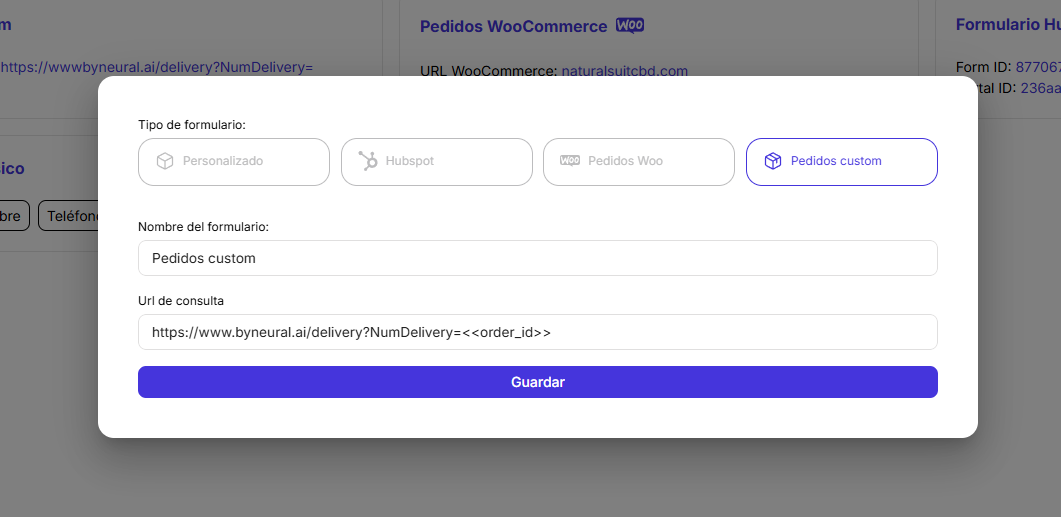
Si tienes una tienda personalizada y deseas integrar esta funcionalidad, ponte en contacto con nuestro equipo de soporte técnico para recibir instrucciones sobre cómo habilitar y configurar el endpoint.