Productos
La pestaña Productos dentro de la sección Widgets permite gestionar el catálogo de productos que el asistente virtual utilizará para responder a las consultas de los usuarios. Los productos se pueden añadir manualmente o integrar automáticamente desde WooCommerce, si la tienda está configurada para ello.
- WooCommerce
- Otra
Integración con WooCommerce
Cuando la tienda está integrada con WooCommerce, la gestión de productos se simplifica y se automatiza.
La tabla muestra campos adicionales como:
- Stock: Indica si el producto está disponible o agotado.
- Material: Material del producto (campo dinámico).
- Dimensions: Dimensiones físicas del producto (campo dinámico).
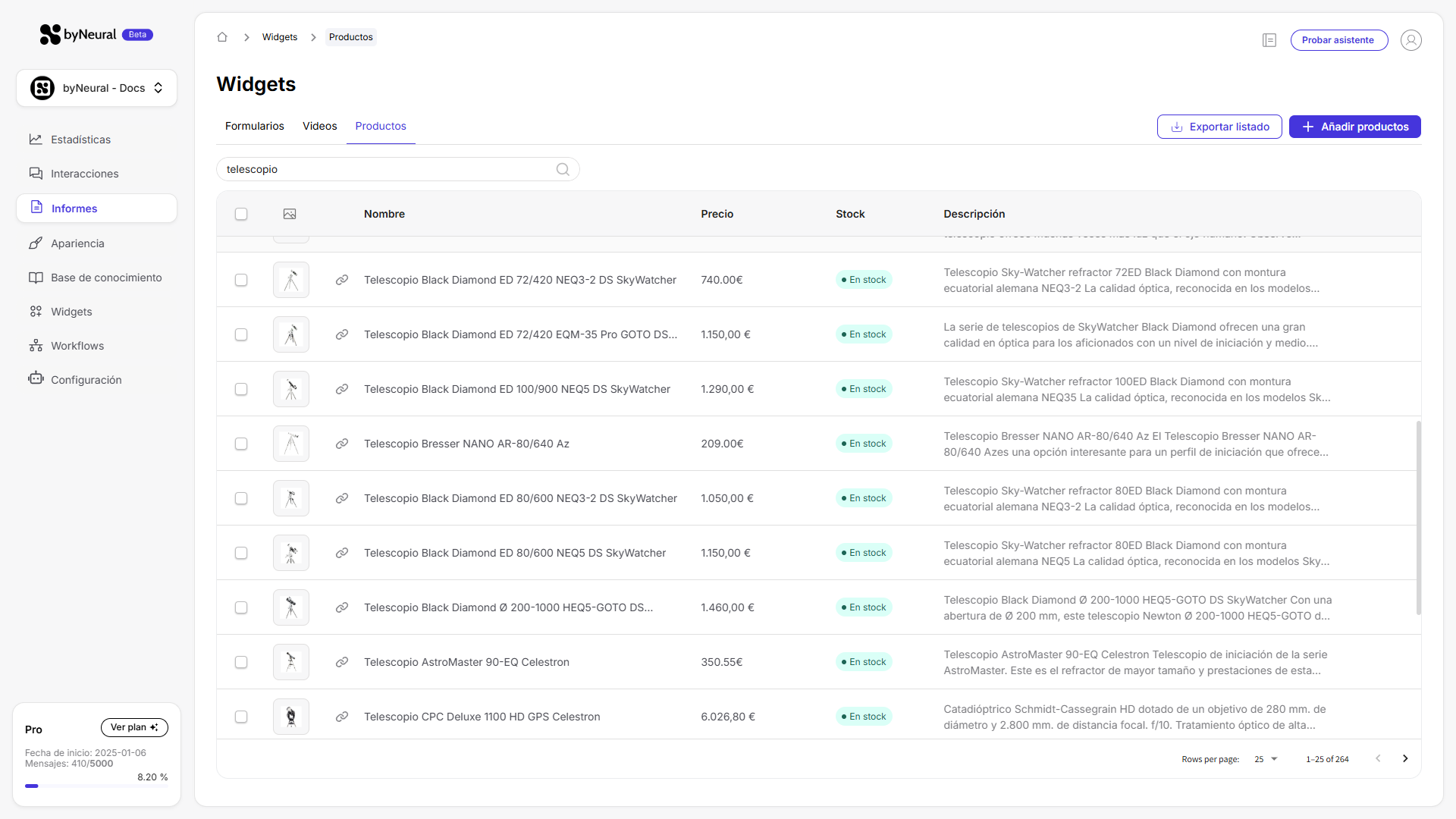
Funcionalidades específicas
-
Cargar productos Woo:
Al hacer clic en este botón, todos los productos de WooCommerce se importan automáticamente a byNeural, incluyendo campos dinámicos como:- Stock actual
- Materiales
- Dimensiones
-
Añadir productos manualmente:
Además de la sincronización automática, puedes seguir añadiendo productos manualmente desde el botón Añadir producto.
Cada vez que haces clic en Cargar productos Woo, la información se actualiza automáticamente para reflejar cualquier cambio en WooCommerce.

Es recomendable utilizar el botón Cargar productos Woo con regularidad para mantener la información del catálogo actualizada y garantizar que los datos más recientes estén disponibles.
Tabla de productos
Si no tienes integrada tu tienda con WooCommerce, la gestión de productos se realiza manualmente o a través de archivos cargados.
La tabla de productos muestra los siguientes campos:
- Nombre: Nombre del producto.
- Precio: Costo del producto.
- Enlace: URL que lleva a la página del producto en el sitio web.
- Imagen: URL que muestra una vista previa de la imagen del producto.
- Descripción: Resumen o detalle del producto.
Acciones disponibles
En la parte superior derecha, encontrarás las siguientes opciones:
- Exportar listado: Descarga el catálogo completo en formato
.csvo.xlsx. - Subir listado: Carga un listado con múltiples productos.
- Añadir producto: Abre un modal para agregar un producto de manera individual.

Añadir productos manualmente
Para añadir un producto manualmente, sigue estos pasos:
- Haz clic en Añadir producto.
- Completa los siguientes campos en el modal:
- Nombre del producto (obligatorio).
- Enlace (URL del producto, obligatorio).
- Enlace a la imagen (URL de la imagen del producto, obligatorio).
- Descripción (opcional).
- Precio (opcional, si no se añade, no se mostrará en la tarjeta del producto).
- Haz clic en Guardar para añadir el producto a la tabla.
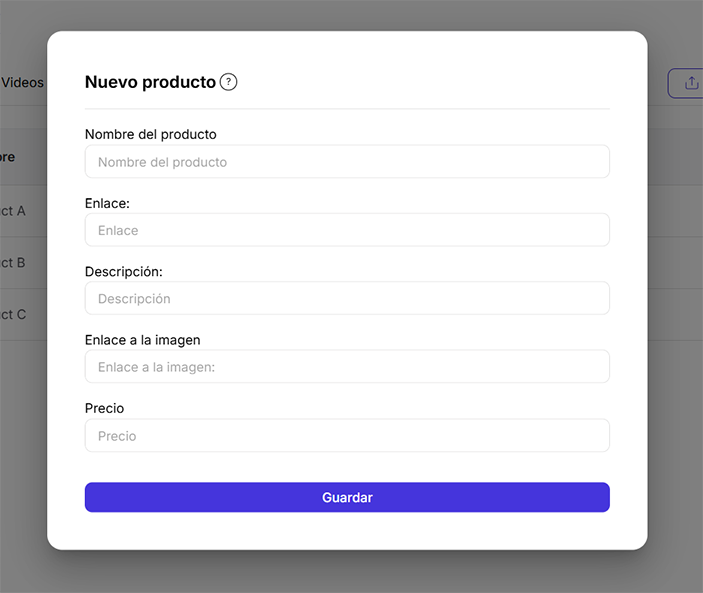
El precio no es un campo obligatorio, pero si no se especifica, no aparecerá en la tarjeta del producto cuando se muestre en la demo.