Vídeos
La sección de Vídeos en la plataforma permite añadir y gestionar contenido multimedia alojado en YouTube, que el asistente virtual puede mostrar durante las conversaciones. Esta funcionalidad es ideal para mejorar la interacción, ofreciendo una experiencia más dinámica y visual a los usuarios.
En esta pestaña, encontrarás una tabla con todos los vídeos añadidos y herramientas que facilitan su gestión, como exportar listados, añadir vídeos de forma manual o masiva, y configurar palabras clave para activar los vídeos automáticamente en las conversaciones.
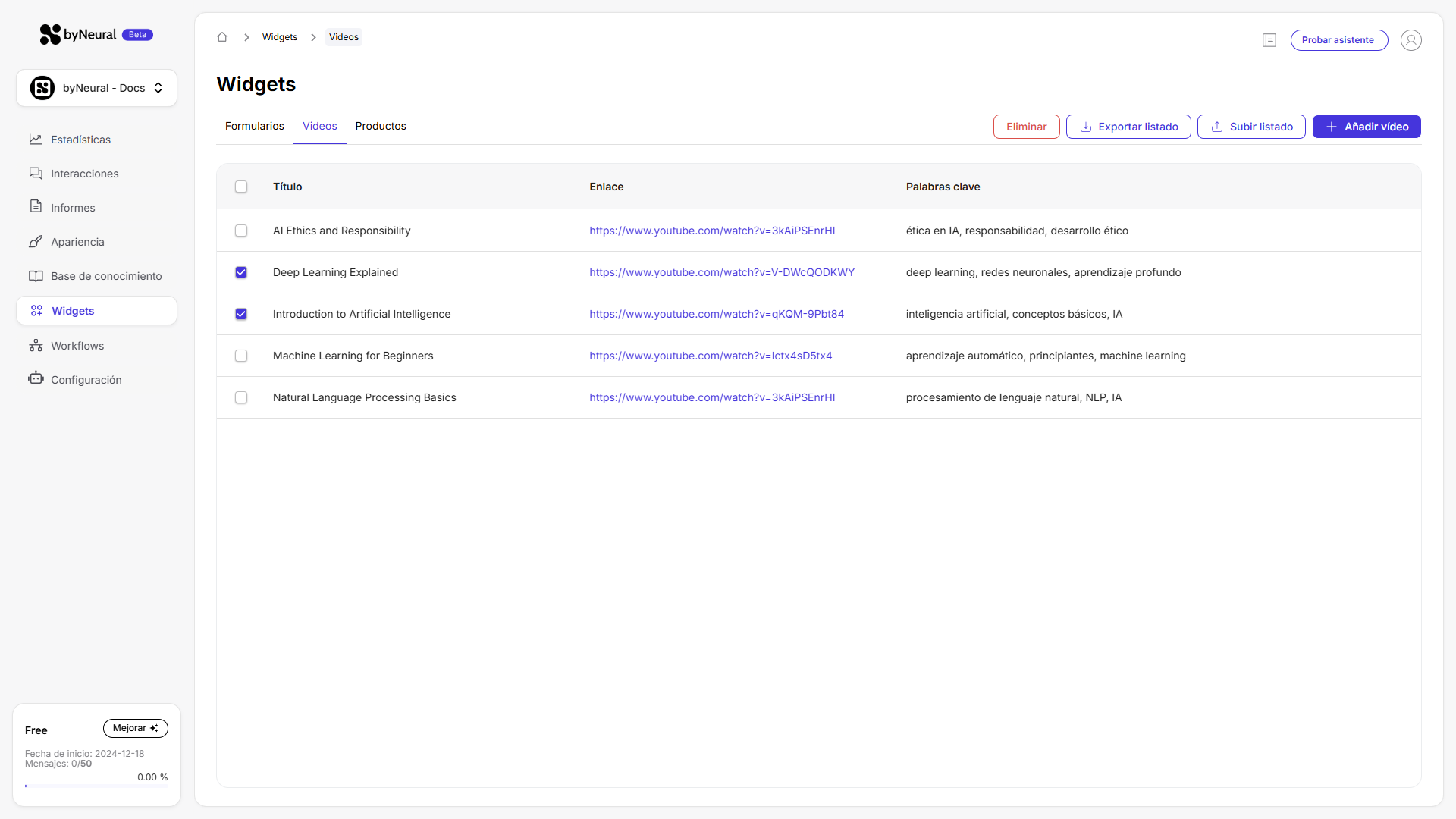
Gestión de los vídeos
La tabla principal de la sección Vídeos organiza la información en tres columnas principales:
- Nombre: El título asignado al vídeo.
- Enlace: La URL del vídeo alojado en YouTube.
- Palabras clave: Términos o frases que permiten al asistente mostrar el vídeo automáticamente cuando los detecta en las consultas del usuario.
Por ejemplo, si añades la palabra clave "envío" a un vídeo explicativo sobre políticas de envío, el asistente lo mostrará automáticamente al usuario si su consulta o la respuesta incluye ese término.
Asegúrate de que las palabras clave sean relevantes y específicas para evitar que los vídeos se activen en contextos incorrectos.
Funcionalidades principales
En la parte superior derecha de la pantalla, encontrarás tres botones clave para gestionar los vídeos:
-
Exportar listado:
Descarga un archivo en formato Excel con todos los vídeos añadidos. Esto es útil para mantener un respaldo o editar la lista fuera de la plataforma. -
Añadir listado:
Carga un archivo Excel para añadir múltiples vídeos de forma masiva. Es una forma eficiente de actualizar el catálogo de vídeos si tienes varios elementos que añadir al mismo tiempo.Descarga la plantilla aquí: Plantilla para añadir vídeos.
-
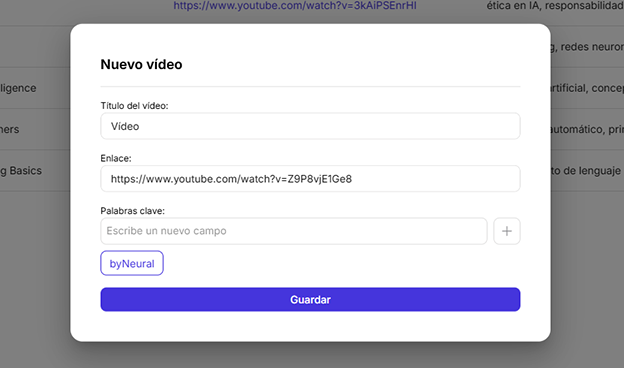
Añadir vídeo:
Abre un modal donde puedes configurar un nuevo vídeo. Solo necesitas:- Nombre del vídeo.
- Enlace del vídeo (YouTube).
- Palabras clave (opcional): Puedes añadir una o varias palabras clave.
Una vez que completes estos campos y guardes, el vídeo se añadirá automáticamente a la tabla y estará disponible para el asistente.
Acciones desde la tabla
Además de las herramientas principales, puedes realizar varias acciones directamente desde la tabla de vídeos:
- Eliminar un vídeo individual:
Pasa el ratón sobre una fila y haz clic en el icono de la papelera que aparece a la derecha para eliminar el vídeo seleccionado. - Eliminar varios vídeos a la vez:
Marca las casillas de selección a la izquierda de cada fila. Al hacerlo, aparecerá un botón Eliminar en la parte superior. Haz clic en él para eliminar todos los vídeos seleccionados simultáneamente.
La opción de eliminar múltiples vídeos es ideal para realizar una limpieza masiva cuando ya no necesitas ciertos contenidos.