Configuración inicial del asistente virtual
El proceso de configuración del asistente virtual está diseñado para ser claro y eficiente, con pasos guiados que aparecen en el menú superior. Este sistema te indica el progreso y las tareas pendientes necesarias para completar la configuración básica del asistente.
Cómo funciona la guía de configuración
En el menú superior, encontrarás un cuadro titulado "Completa el asistente virtual" con las siguientes funcionalidades:
-
Cuando está contraído:
- Muestra únicamente el siguiente paso que debes realizar.

-
Cuando está expandido:
- Aparece el listado de pasos que debes completar.
- Los pasos completados aparecen desactivados, mientras que los pendientes están activos y listos para ser configurados.
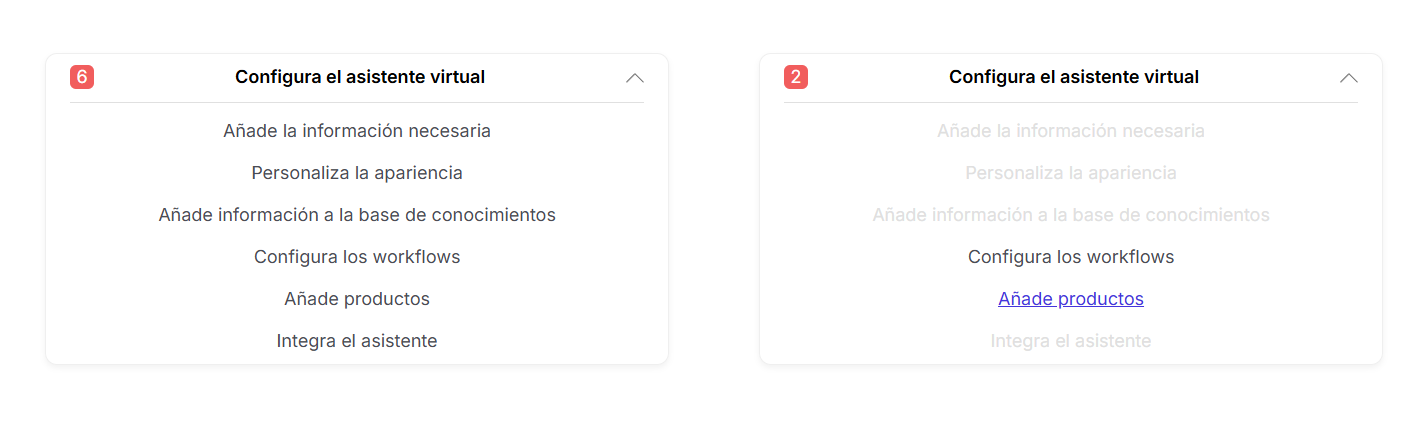
Al pasar el cursor sobre un paso, este se resalta. Puedes hacer clic en cualquier paso activo para ser redirigido directamente a la página donde puedes configurarlo.
Pasos de configuración
1. Añade la información necesaria
Proporciona la información clave para que el asistente pueda operar con un contexto adecuado:
- Nombre de la empresa: El identificador de la organización para la que trabaja el asistente.
- Descripción y actividad: Un breve resumen de lo que hace la empresa.
- Descripción de los productos o servicios: Detalla lo que se ofrece al cliente.
- Tono: Define el tono de las interacciones del asistente (e.g., formal, amigable).
- Número máximo de palabras: Configura la longitud máxima de las respuestas.
- Indicaciones adicionales: Agrega instrucciones específicas sobre cómo debe comportarse el asistente.
- Idiomas: Habilita el modo multilingüe y define el idioma principal de la información de la base de conocimientos.
Para más información, consulta la guía Añadir información necesaria.
2. Personaliza la apariencia
Define cómo se verá el asistente en tu página web configurando:
- Colores.
- Textos.
- Estilo visual de los mensajes, como burbujas de texto o botones.
- Imagen.
- Tipografía.
- Tamaños.
Consulta los detalles en la guía Configurar la apariencia del asistente.
3. Añade información a la base de conocimientos
En este paso, se cargan los conocimientos que el asistente usará para responder a las consultas:
- Fuentes posibles:
- Sitios web.
- Archivos en formatos PDF o DOCX.
- FAQs estructuradas.
Aprende más en la sección Añadir conocimiento.
4. Configura los workflows
Los workflows son flujos automatizados que definen cómo responde el asistente en situaciones específicas:
- Posibilidades:
- Enviar correos automáticos.
- Escalar conversaciones a agentes humanos.
- Capturar información relevante, como datos de clientes potenciales.
Consulta cómo configurarlos en la guía Workflows.
5. Añade productos
Si necesitas que el asistente maneje un catálogo de productos, puedes cargar esta información fácilmente:
- La pestaña Productos te permite importar automáticamente el catálogo desde tu página web.
Aprende más sobre este paso en la sección Productos.
6. Integra el asistente
El último paso es integrar el asistente en tu sitio web.
- Solo necesitas copiar y pegar las líneas de código en el sitio web donde operará el asistente.
Consulta cómo hacerlo en la guía Integración.