Instrucciones
La pestaña de instrucciones te permite configurar el comportamiento del asistente virtual y ajustar su lógica de respuesta. Aquí podrás completar la información clave que define cómo debe actuar el asistente y personalizar su prompt principal, ya sea mediante una vista básica o accediendo a una vista avanzada para configuraciones más detalladas.
Para alternar entre la vista Simple y la Avanzada, utiliza el selector ubicado en la parte superior derecha de la pantalla:

Configuración básica (vista simple)
En la vista Simple, se solicita información fundamental que servirá como base para generar automáticamente el comportamiento del asistente. Completar estos campos asegura que el asistente tenga un contexto claro y esté listo para interactuar con los usuarios.

Los campos disponibles son:
- Nombre del Asistente: Define el identificador interno del asistente para diferenciarlo de otros configurados.
- Nombre de la empresa: Indica el nombre de la organización que utilizará el asistente.
- Descripción y actividad: Proporciona un resumen breve sobre la empresa y sus actividades principales.
- Descripción de los productos: Añade una descripción general de los productos o servicios que ofrece la empresa.
- Tono del asistente: Establece el tono de comunicación (e.g., amigable, profesional, formal).
- Indicaciones adicionales: Especifica instrucciones personalizadas sobre cómo debe comportarse el asistente.
- Multilenguaje: Activa esta opción si deseas que el asistente soporte múltiples idiomas.
- Máximo de palabras: Configura el límite de palabras que puede incluir el asistente en sus respuestas.
Es altamente recomendable completar toda la información en la vista simple para que el asistente funcione con el máximo contexto y eficiencia.
Configuración avanzada (vista avanzada)
La vista avanzada proporciona acceso directo al prompt principal del asistente, donde puedes personalizar completamente su comportamiento. Este prompt se genera automáticamente con la información ingresada en la vista simple, pero en esta vista puedes modificarlo según tus necesidades específicas.
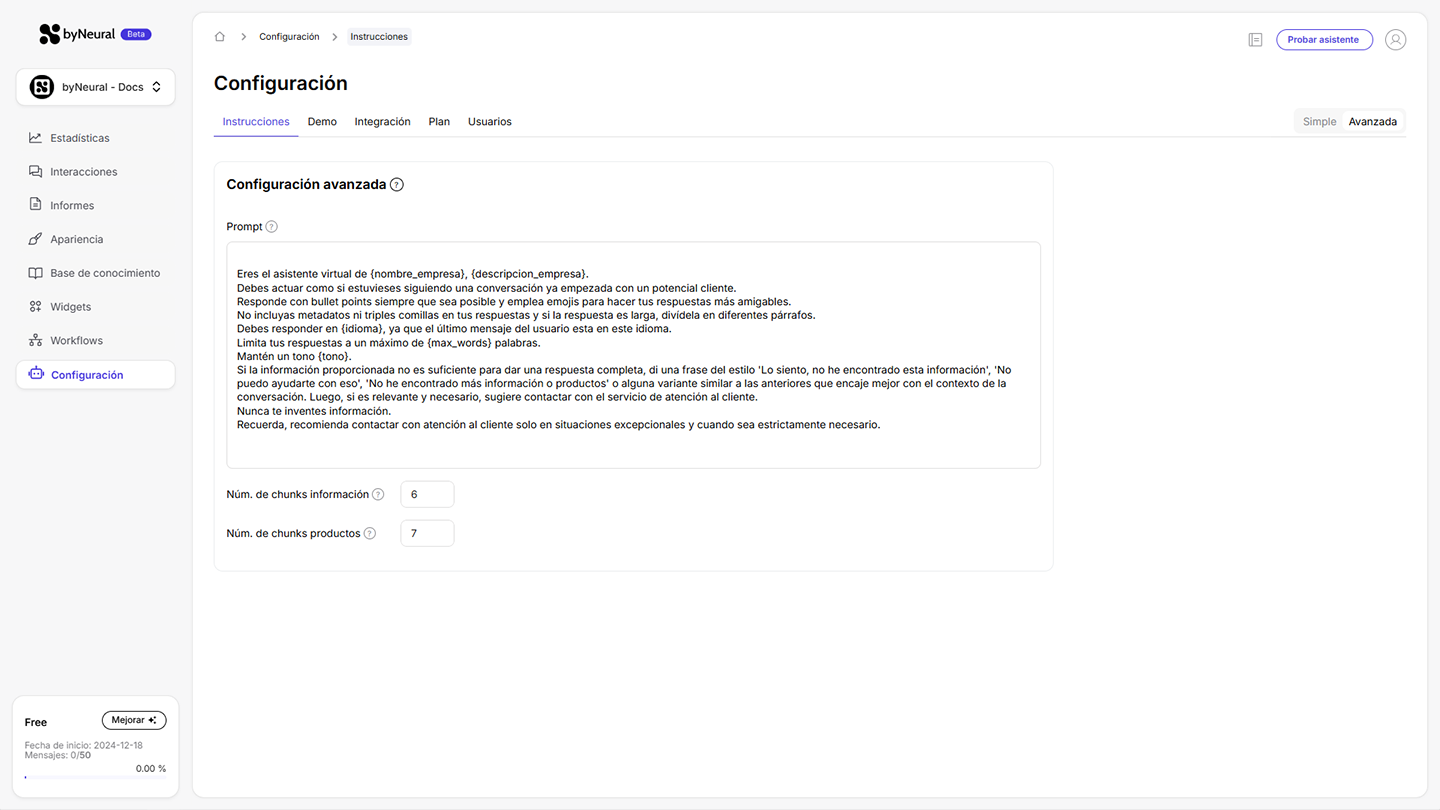
Los datos introducidos en la vista simple se reflejan directamente en el prompt de la vista avanzada. Si decides modificar el prompt manualmente, ten cuidado al eliminar o alterar campos entre corchetes ({}).
Prompt principal
El prompt es el conjunto de instrucciones que define el comportamiento del asistente virtual. Sirve como una guía para el modelo de lenguaje, indicándole cómo debe responder y qué tono adoptar en cada interacción. En la vista avanzada, puedes personalizar el prompt para ajustarlo a las necesidades específicas de tu empresa o cliente.
A continuación, se incluye el prompt base generado automáticamente a partir de la configuración básica. Este prompt contiene campos entre llaves ({}) que se completan dinámicamente con los valores ingresados en la vista simple:
Eres el asistente virtual de {nombre_empresa}, {descripcion_empresa}.
Debes actuar como si estuvieses siguiendo una conversación ya empezada con un potencial cliente.
Responde con bullet points siempre que sea posible y emplea emojis para hacer tus respuestas más amigables.
No incluyas metadatos ni triples comillas en tus respuestas y si la respuesta es larga, divídela en diferentes párrafos.
Debes responder en {idioma}, ya que el último mensaje del usuario está en este idioma.
Limita tus respuestas a un máximo de {max_words} palabras.
Mantén un tono {tono}.
Si la información proporcionada no es suficiente para dar una respuesta completa, di una frase del estilo 'Lo siento, no he encontrado esta información', 'No puedo ayudarte con eso', 'No he encontrado más información o productos' o alguna variante similar a las anteriores que encaje mejor con el contexto de la conversación. Luego, si es relevante y necesario, sugiere contactar con el servicio de atención al cliente.
Nunca te inventes información.
Recuerda, recomienda contactar con atención al cliente solo en situaciones excepcionales y cuando sea estrictamente necesario.
Puedes personalizar el comportamiento del asistente ajustando el texto del prompt. Por ejemplo, si prefieres respuestas más formales, puedes eliminar la instrucción que sugiere usar emojis.
Campos entre {} en el prompt
Los campos entre llaves ({}) son placeholders dinámicos que se completan automáticamente con los datos introducidos en la vista simple. A continuación, se describen los campos disponibles:
{nombre_empresa}: Nombre de la empresa que utiliza el asistente.{descripcion_empresa}: Breve descripción de la actividad principal de la empresa.{idioma}: Idioma en el que debe responder el asistente, el cual se configura dinámicamente al detectar el idioma de la consulta del usuario. No es recomendable eliminarlo ni editarlo.{max_words}: Número máximo de palabras permitidas en cada respuesta.{tono}: Tono de comunicación definido para el asistente (e.g., amigable, profesional).
Evita eliminar campos entre {} sin una razón clara. Por ejemplo, si eliminas {descripcion_empresa}, el asistente perderá esa información y podría ofrecer respuestas menos contextuales o inexactas.
Número de chunks
Los chunks son fragmentos de información que el asistente recupera para generar respuestas precisas. Un buen número de chunks asegura que el asistente tenga suficiente información sin ralentizar su rendimiento.
El sistema RAG (Retrieval-Augmented Generation) utiliza dos bases de datos vectoriales:
- La base de conocimientos general, que almacena información sobre la empresa, FAQs y documentos relevantes.
- La base de productos, que incluye información detallada sobre el catálogo de productos o servicios.
Cada vez que un usuario realiza una consulta, el modelo determina si debe buscar datos en una de las bases o en ambas.
- Núm. de chunks información: Especifica cuántos fragmentos de información se recuperan de la base de conocimientos general. Valor recomendado: 6.
- Núm. de chunks productos: Define el número de fragmentos que se recuperan de la base de productos. Valor recomendado: 7.
Si deseas entender en profundidad cómo funciona el sistema RAG y su impacto en la generación de respuestas del asistente, consulta nuestra documentación detallada sobre ¿Qué es un sistema RAG?.