Integración
La sección de Integración es clave para conectar tu asistente virtual con tu sitio web o plataforma de e-commerce. Dependiendo de la plataforma seleccionada, los pasos y campos de configuración serán diferentes, ofreciendo flexibilidad y personalización según las necesidades de tu empresa o cliente.
- WooCommerce
- Otra
Configuración para WooCommerce
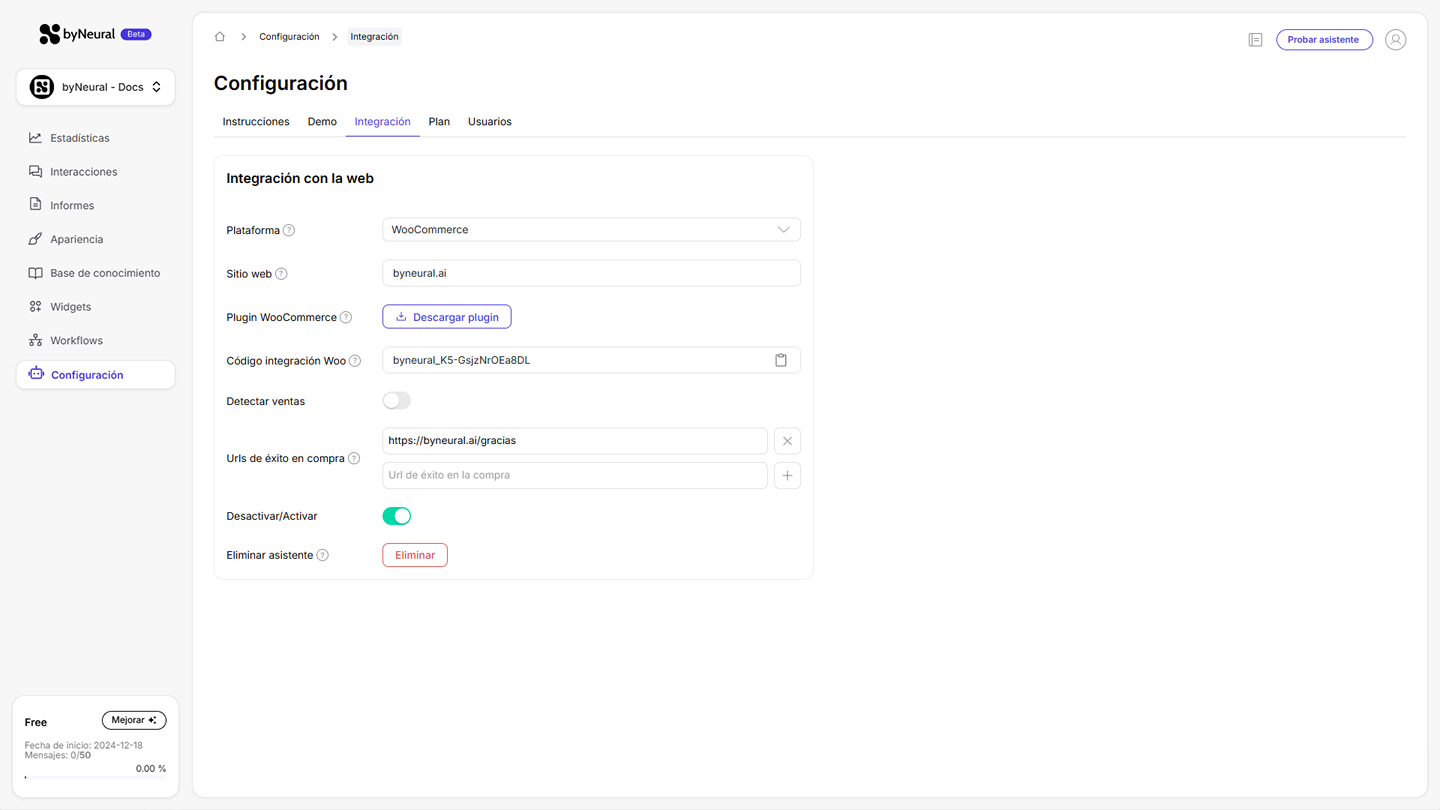
Si seleccionas WooCommerce como plataforma, se desplegarán los siguientes campos de configuración:
-
Plataforma: Este campo muestra la plataforma seleccionada, en este caso WooCommerce.
-
Sitio web: Introduce la URL de tu tienda WooCommerce donde estará activo el asistente.
-
Plugin para WooCommerce:
Desde esta sección puedes descargar el plugin oficial de byNeural en formato.zippara instalarlo manualmente en tu tienda.Plugin de byNeuralTambién está disponible en el marketplace oficial de WordPress para una instalación directa desde tu panel de administración.
-
Código de WooCommerce: Este es el código que deberás ingresar en la configuración del plugin para conectar el asistente con tu tienda.
-
Detección de ventas:
Puedes activar el interruptor Detectar ventas para que byNeural registre automáticamente si un usuario completa una compra tras interactuar con el asistente.- Asegúrate de añadir las URLs de éxito que actúan como confirmación de compra (por ejemplo,
/graciaso/thank-you). - Si un usuario que ha hablado con el asistente accede a una de estas URLs, se registra la conversión como una venta generada por el asistente.
Esta métrica se refleja directamente en el panel de estadísticas del asistente, ayudando a medir su impacto en la conversión.
- Asegúrate de añadir las URLs de éxito que actúan como confirmación de compra (por ejemplo,
-
Desactivar/Activar: Activa o desactiva el asistente en tu tienda de WooCommerce con un solo clic.
-
Eliminar asistente: Borra el asistente de forma permanente.
PrecauciónEl botón Eliminar asistente elimina toda la información relacionada con el asistente de manera irreversible, incluyendo estadísticas, interacciones y configuraciones. Si no estás seguro, utiliza la opción Desactivar para ocultar temporalmente el asistente sin perder los datos.
Pasos detallados para integrar byNeural con WooCommerce
-
Descargar el plugin:
En la sección de integración, encontrarás un enlace para descargar el plugin de byNeural en formato ZIP. -
Instalar el plugin en WooCommerce:
- Accede al panel de administración de tu tienda WooCommerce.
- Navega a Plugins > Añadir nuevo.
- Haz clic en Subir plugin y selecciona el archivo ZIP descargado.
- Presiona Instalar ahora y luego Activar plugin para completar la instalación.
-
Configurar el plugin:
- Una vez activado el plugin, accede a su configuración desde el menú de WooCommerce.
- Copia y pega el Código de WooCommerce en el campo correspondiente del plugin.
- Guarda los cambios para completar la integración.
Configuración para el resto de plataformas

Si seleccionas Otra como plataforma, los campos disponibles son:
-
Plataforma: Indica que estás utilizando una plataforma personalizada.
-
Sitio web: Introduce la URL de tu sitio web donde estará activo el asistente.
-
Script para la web: Proporciona el código que deberás incluir en tu sitio web.
-
Detección de ventas:
También puedes activar el interruptor Detectar ventas para registrar conversiones desde plataformas personalizadas.- Añade las URLs de éxito en compra que correspondan a tus páginas de confirmación.
- Cuando un usuario que ha conversado con el asistente llegue a una de esas URLs, se contará como una venta atribuida.
Esta información se reflejará en el panel de métricas de byNeural, permitiéndote conocer el impacto real del asistente sobre tus ventas.
-
Desactivar/Activar: Habilita o deshabilita el asistente en tu sitio web.
-
Eliminar asistente: Borra el asistente de forma permanente.
PrecauciónSi eliminas el asistente, perderás toda la información relacionada con él, como estadísticas, interacciones y configuraciones. Para evitar esto, te recomendamos usar la opción Desactivar, que oculta el asistente sin borrar sus datos.
Pasos detallados para integrar el script
-
Copiar el script:
Usa el botón de copia situado en la parte superior derecha del campo del script para copiar el código. -
Añadir el script en el
<head>de tu sitio web:- Abre el archivo HTML principal de tu sitio web.
- Inserta el script en la sección
<head>del documento. - Guarda los cambios y sube el archivo a tu servidor.
NotaNo es necesario añadir el script en todas las páginas de tu sitio. Basta con incluirlo en la página raíz para que el asistente funcione en todo el sitio.