Introducción a los workflows
La sección de Workflows permite configurar de forma avanzada el comportamiento del asistente virtual. A través de esta funcionalidad, puedes definir esecnarios, guiando las respuestas del asistente y haciéndolas más completas mediante una lógica basada en activadores y acciones.
Los workflows son una herramienta fundamental para crear escenarios conversacionales personalizados. Funcionan como árboles de decisión que permiten guiar al asistente de manera dinámica según lo que el usuario diga o haga.
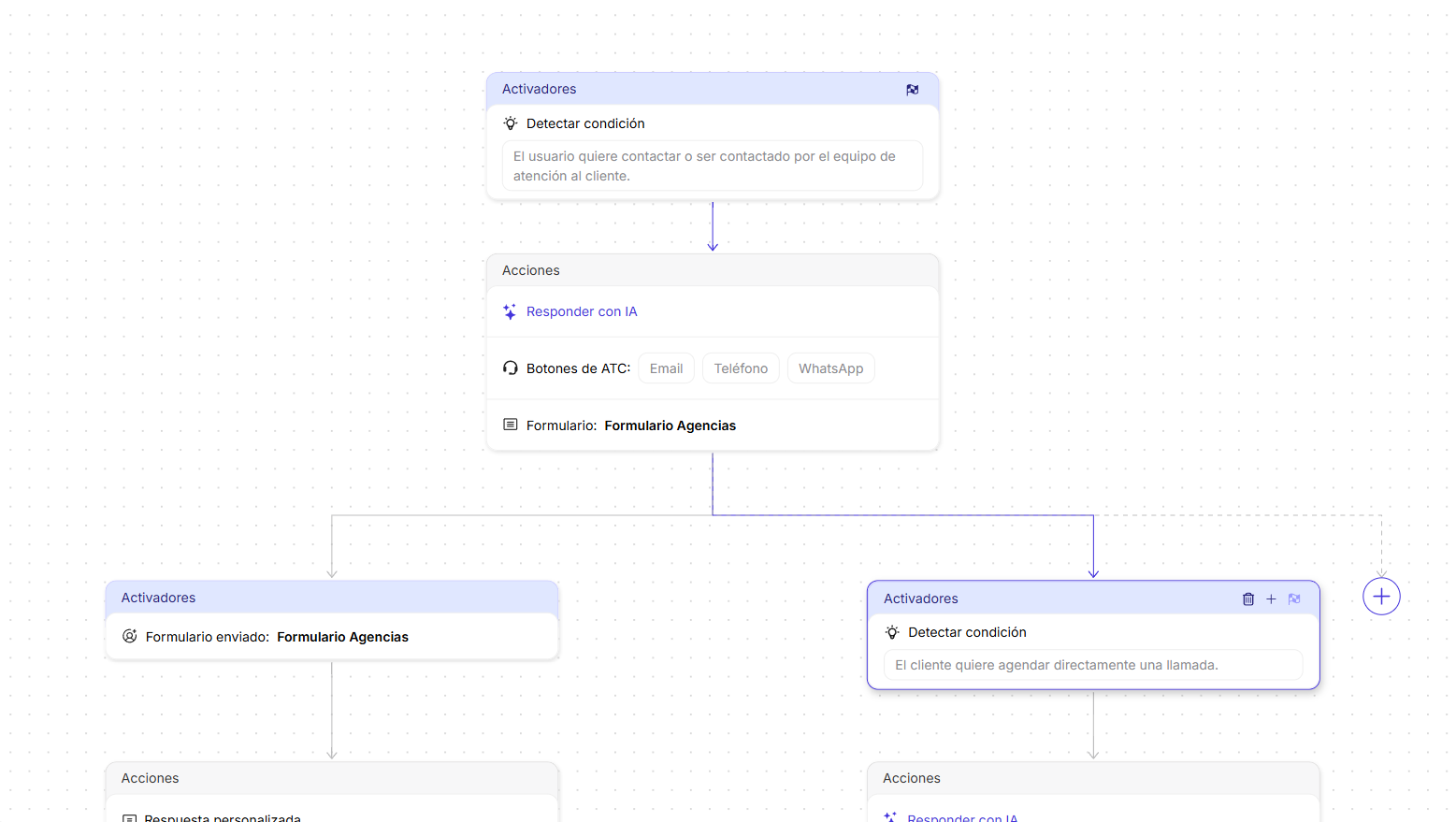
Un workflow permite que el asistente reaccione de forma más controlada y personalizada a ciertas situaciones. Por ejemplo:
Si el cliente pregunta por precios, el asistente puede responder que los precios dependen del tipo de proyecto, y luego mostrar un formulario de contacto para obtener más detalles.
Este tipo de interacción, más guiada y enfocada a la conversión, es posible gracias a los workflows.
Tabla de workflows
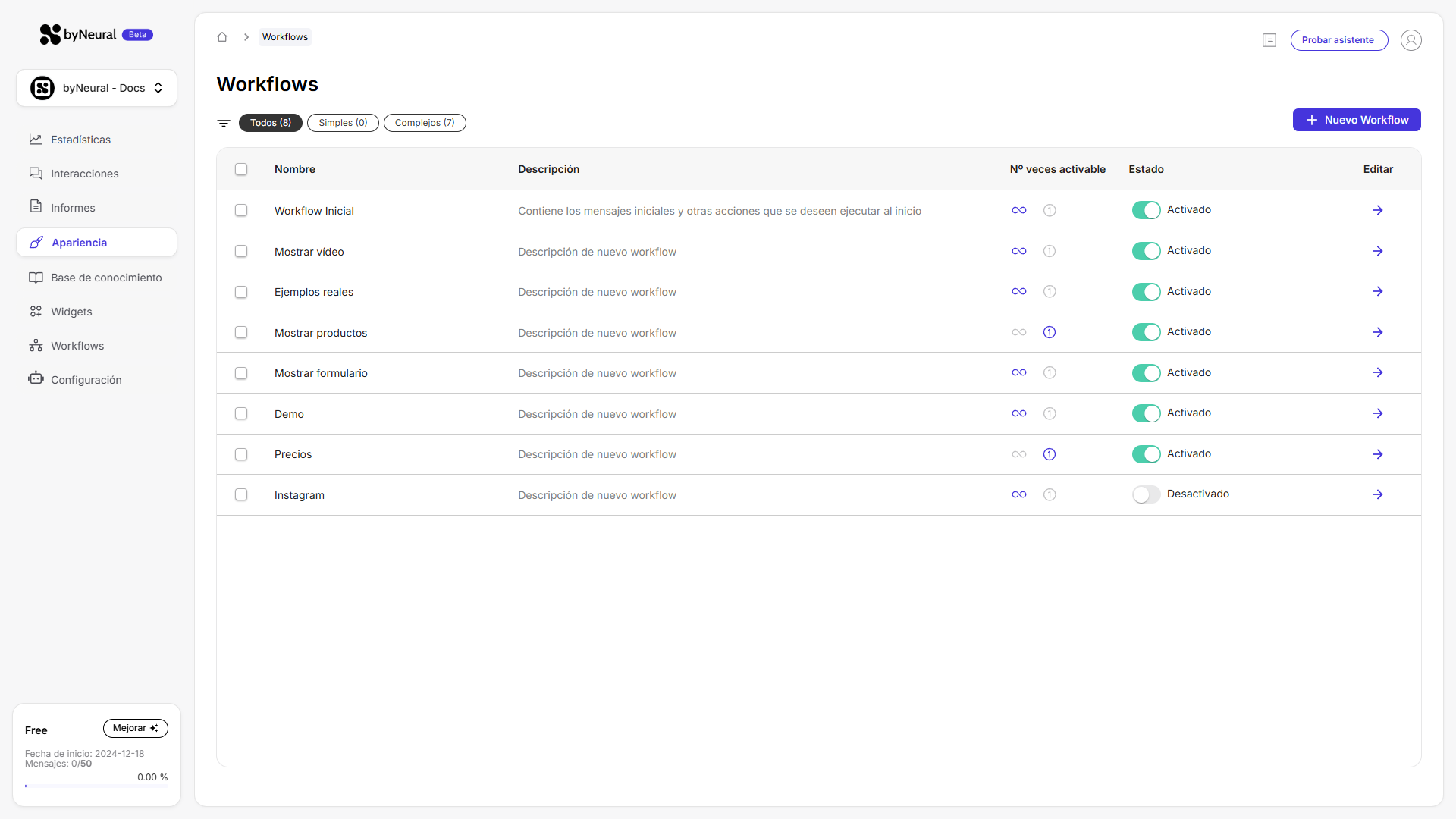
Muestra un listado de todos los workflows creados. Cada fila de la tabla incluye:
- Nombre del workflow.
- Descripción editable directamente desde la tabla.
- Número de veces activable (una sola vez o infinitas por conversación).
- Estado del workflow (activado o desactivado).
- Acción de edición, con acceso al editor visual completo.
Puedes arrastrar y soltar los workflows para reordenarlos. Esto es importante, ya que el orden define su prioridad: si varios workflows pueden responder a la misma condición, se activará solo el primero de la lista que cumpla el criterio.
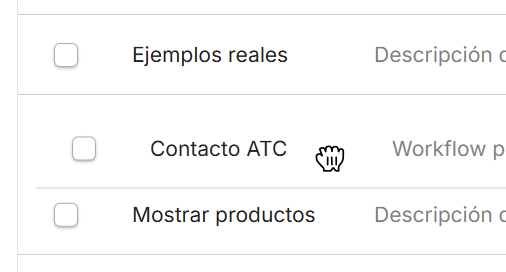
La prioridad se gestiona visualmente en la tabla. Solo se puede activar un workflow por respuesta.
El botón Nuevo worfkflow permite crear un nuevo workflow. Al hacer clic, se abre un selector de plantillas prediseñadas, puedes consultar toda la información sobre las plantillas aquí.
Workflow Inicial
Uno de los workflows más importantes es el Workflow Inicial, que se ejecuta automáticamente al abrir el chat por primera vez en una conversación.
- Suele contener mensajes de bienvenida, sugerencias de mensaje y otras acciones introductorias.
- Es el punto de entrada ideal para guiar al usuario desde el primer momento.
FAQs
¿Cuántos workflows puedo tener?
No existe un límite de workflows, puedes crear todos los que necesites. Aunque en la práctica, la mayoría de los proyectos funcionan perfectamente con entre 5 y 15 workflows bien organizados.
¿Cuántas veces se puede activar un workflow?
Cada workflow puede configurarse para que se ejecute:
- Solo una vez por conversación.
- Infinitas veces, cada vez que se cumpla su activador principal.
Esto es útil para evitar respuestas repetitivas o bucles conversacionales molestos.
¿Qué pasa si desactivo un workflow?
Cuando desactivas un workflow:
- Deja de estar disponible en el asistente de forma inmediata.
- No se eliminará ni afectará a las conversaciones actuales, pero ya no podrá ser activado aunque se cumpla su condición.
- Puedes reactivarlo en cualquier momento desde la misma tabla.
¿Para qué sirven los workflows?
Los workflows son una herramienta versátil que puede usarse para:
- Guiar la conversación del usuario.
- Mostrar formularios o vídeos.
- Cualificar clientes.
- Responder de forma específica según palabras clave.
- Enviar datos a herramientas externas como Make.
- Personalizar la experiencia según el contexto del usuario.
Aunque están orientados principalmente a la interacción visible, también permiten ejecutar tareas internas y automatizadas enviando datos a Make, por ejemplo.
¿Debo crear muchos workflows o uno grande?
Depende del caso. Puedes:
- Crear workflows pequeños y especializados para mantener el orden.
- O crear un solo workflow más grande y usar la opción de “marcar como entrada”, que permite activar directamente una rama interna del flujo según lo que diga el usuario.
Esto da muchísima flexibilidad en proyectos más avanzados o con lógicas complejas.