Demo
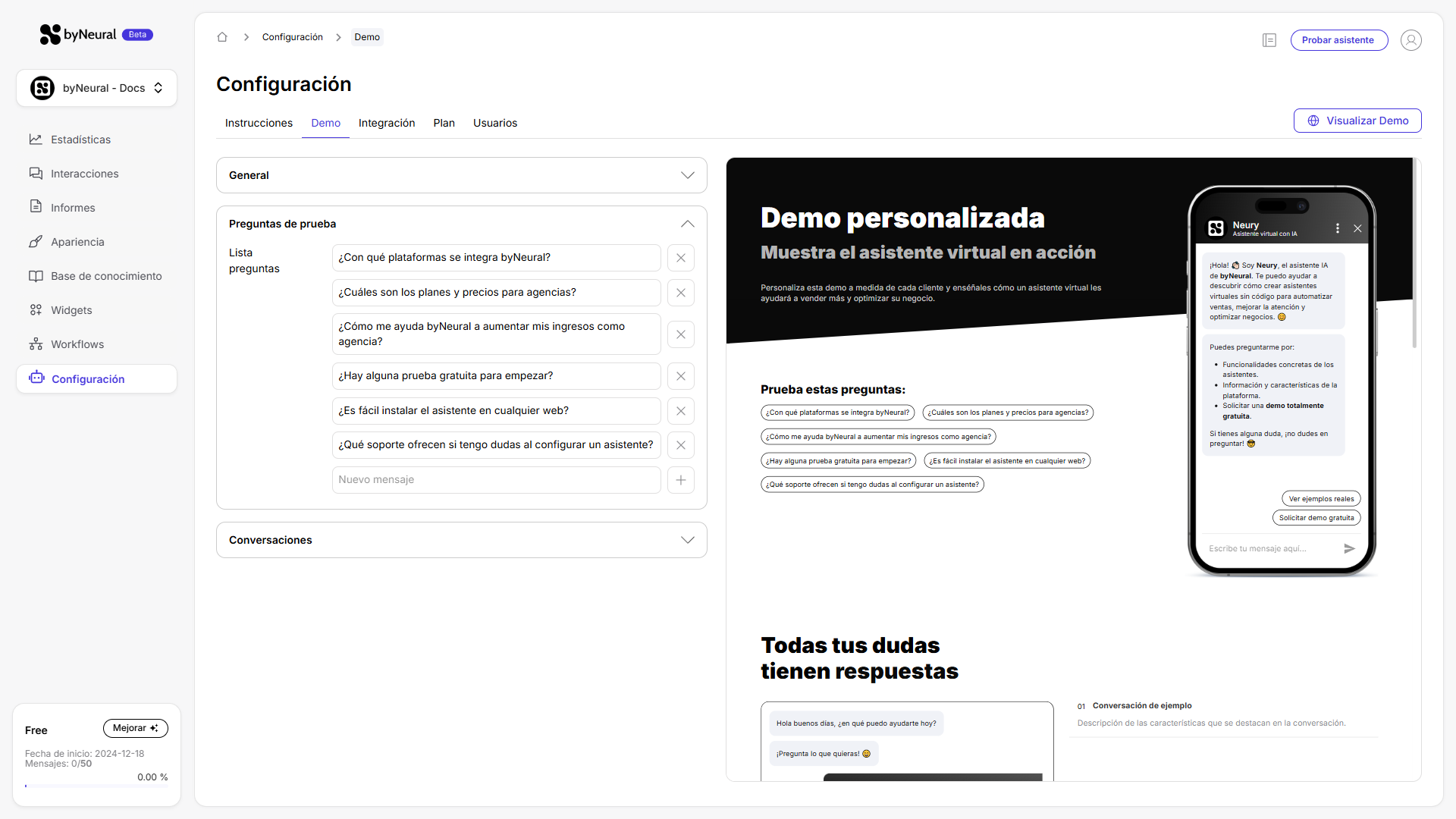
La pestaña de Demo permite a las agencias crear una página de demostración personalizada para mostrar el funcionamiento del asistente virtual a sus clientes. Esta herramienta es ideal para presentar el potencial del asistente en escenarios reales y adaptarlo a las necesidades específicas de cada cliente.
En esta sección, puedes:
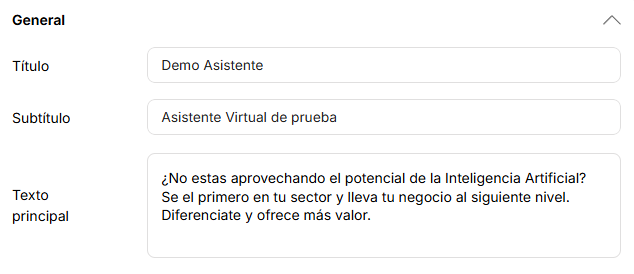
- Configurar el título, subtítulo y el texto principal que aparecerán en la página de demo.
- Añadir preguntas de prueba que se ejecuten automáticamente en la demo para mostrar ejemplos de interacción.
- Guardar conversaciones predefinidas que el cliente puede consultar durante la presentación.
- Visualizar en tiempo real cómo se verá la página de demo mediante el panel de previsualización a la derecha.
- Acceder directamente a la demo desde el botón Visualizar, ubicado en la parte superior derecha.
Si deseas explorar a fondo cómo se ve y funciona la Página Demo, visita nuestra sección: Página de demo. Allí encontrarás una explicación completa de sus funcionalidades, con ejemplos y tips para sacar el máximo provecho.
Personalización de la demo
General
Puedes personalizar los elementos principales de la página:
- Título y subtítulo: Estos aparecen en la parte superior de la demo y deben reflejar el propósito del asistente.
- Texto principal: Un texto descriptivo que introduce el asistente, destacando sus beneficios y características.
Preguntas de prueba
Las preguntas de prueba son preguntas sugeridas que aparecen en la demo. Al hacer clic en una de estas preguntas, se añade automáticamente a la conversación en vivo, mostrando cómo el asistente responde en tiempo real. Esto es muy útil para sugerir interacciones, agilizar la demostración y mantener el control sobre la dirección de la demo.
- Puedes añadir tantas preguntas como necesites para cubrir diferentes casos de uso.
- Las preguntas se pueden modificar o eliminar fácilmente desde el panel.
Incluye preguntas relacionadas con el sector del cliente o con las características del eCommerce. Por ejemplo:
- "¿Qué productos recomiendas para el cuidado de la piel?"
- "¿Cuáles son las ofertas del día?"
- "¿Cómo puedo rastrear mi pedido?"
- "¿Tienen envío gratuito?"
- "¿Qué zapatillas modernas blancas me recomiendas?"
Conversaciones predefinidas
Las conversaciones predefinidas permiten simular interacciones relevantes para el cliente y mostrar cómo el asistente resuelve problemas o responde a preguntas específicas.
Cada conversación incluye:
- Título: Describe el propósito de la conversación (e.g., "Resolviendo dudas sobre envíos").
- Texto adicional: Proporciona contexto sobre la conversación (este campo es opcional y puede dejarse en blanco para agilizar el proceso).

Cómo generar una conversación predefinida:
-
Haz clic en Generar Conversación.
Se abrirá un modal donde podrás interactuar con el asistente como lo haría un cliente real.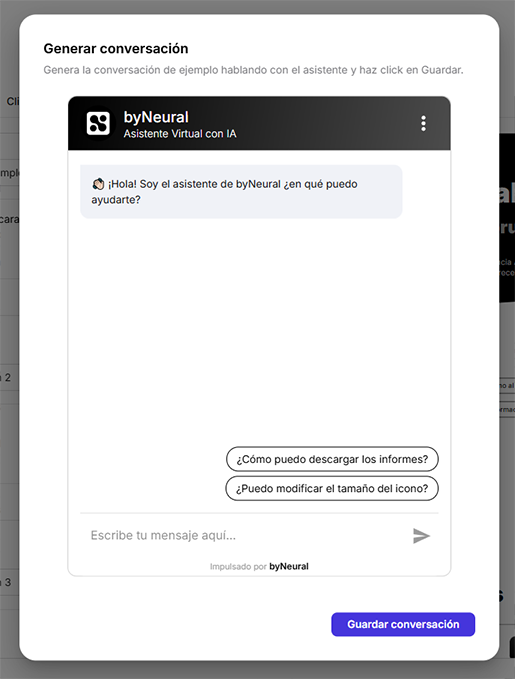
-
Mantén una conversación con el asistente, simulando el caso de uso que deseas mostrar.
-
Una vez que la conversación esté lista, guarda la conversación para que se muestre en la demo.
Estas conversaciones aparecerán en la demo para que el cliente pueda revisarlas fácilmente y entender cómo funciona el asistente en situaciones específicas.
Título: "Guiando al cliente en su compra"
Texto adicional: "Muestra cómo el asistente puede ayudar a un cliente que busca productos específicos, sugiriendo alternativas y ofreciendo recomendaciones personalizadas."
Título: "Resolviendo incidencias sobre pedidos"
Texto adicional: "Demuestra cómo el asistente puede responder preguntas sobre el estado de un pedido o solucionar problemas comunes."
Vista previa y acceso a la demo
Previsualización
A la derecha de la pantalla, puedes ver una vista previa de la página de demo mientras realizas cambios.
- La vista previa refleja en tiempo real los ajustes realizados en los paneles de configuración.
- Puedes interactuar directamente con el asistente en la vista previa para probar las preguntas de prueba y revisar las conversaciones guardadas.
Acceso a la demo
Cuando finalices la configuración, puedes acceder a la demo desde el botón Visualizar en la parte superior derecha.

La demo es accesible a través de un enlace compartible, que puedes enviar a tus clientes para que interactúen directamente con el asistente.