Acciones
Las acciones son las tareas que el asistente ejecuta automáticamente cuando se cumplen los activadores de un nodo dentro de un workflow.
Cada nodo puede tener una o varias acciones asociadas.
Cuando el usuario realiza una interacción que cumple los activadores definidos, el asistente ejecuta las acciones que hayas configurado.
Acciones disponibles
Actualmente existen 12 tipos de acciones que puedes usar en los workflows:
1. Responder con IA
El asistente responde utilizando inteligencia artificial basándose en:
- La consulta del usuario.
- La información disponible en la base de conocimientos.
Para entender como funciona el sistema de respuesta con IA, revisa como funciona toda la arquitectura aquí
2. Respuesta personalizada
Permite definir manualmente los mensajes que el asistente enviará al cliente.
Ideal para:
- Controlar completamente el contenido de la respuesta.
- Guiar al usuario de forma precisa en momentos clave.
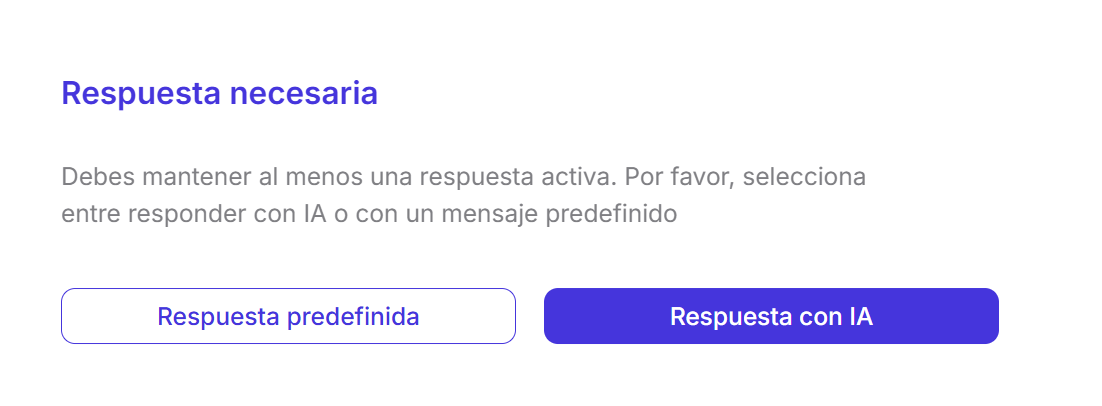
Es obligatorio que como mínimo haya una respuesta con IA o una respuesta personalizada en cada bloque de acciones.
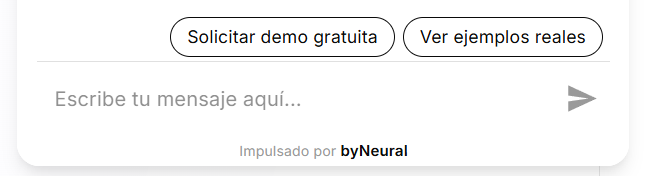
3. Sugerencias de mensajes
Muestra sugerencias de mensajes al cliente justo encima del campo de texto donde envía mensajes.
Son palabras o frases predefinidas que el cliente puede seleccionar para agilizar la conversación. Muy útil para dirigir la interacción.
4. Botones ATC (Atención al Cliente)
Permite mostrar botones directos de contacto:
- Teléfono
- Correo electrónico
Cuando el cliente pulsa uno, se abre directamente el canal correspondiente.
5. Botón personalizado
Permite crear botones con acciones personalizadas:
- Redirigir a un enlace externo.
- Disparar activadores internos al hacer clic.
6. Formulario
Muestra un formulario que hayas creado previamente en Widgets > Formularios.
Captura datos estructurados del cliente de forma sencilla.
7. Productos
Muestra uno o varios productos en formato carrusel.
- Solo disponible si has cargado previamente un catálogo de productos Widgets > Productos
8. Vídeo
Muestra un vídeo de YouTube directamente en la conversación. Para añadir y configurar vídeos, házlo desde Widgets > Vídeos
9. Enviar datos a Make
Permite enviar datos capturados en la conversación o en formularios a un escenario de Make mediante Webhooks:
- Puedes enviar la conversación completa, datos de formularios, o ambos.
- Funciona tanto como disparador inicial (Start) como envío intermedio.
10. Evento en Calendly
Muestra un widget de Calendly para que el cliente pueda agendar una cita o reunión directamente. Solo necesitas la URL de tu evento de Calendly.
11. Bloquear teclado
Restringe la posibilidad de que el cliente escriba mensajes libres:
- Solo podrá seleccionar opciones predefinidas como sugerencias de mensaje.
El teclado solo se puede bloquear si hay sugerencias de mensaje activas.
12. Añadir estado de pedido
Permite consultar y mostrar al cliente el estado de su pedido:
- Requiere que previamente se haya capturado un ID o datos de pedido mediante un formulario.
- La IA utilizará esta información para responder de forma personalizada.
Orden de ejecución de las acciones
Cuando configures varias acciones en un mismo nodo, el asistente las ejecutará respetando esta jerarquía interna:
- Responder con IA
- Respuesta personalizada
- Mostrar productos
- Mostrar vídeo
- Formulario
- Evento en Calendly
- Botones ATC y botones personalizados
Buenas prácticas
- Siempre incluye al menos una respuesta (IA o personalizada) para mantener fluidez.
- Usa formularios o productos después de una respuesta para captar información o dirigir el interés.
- Bloquea el teclado solo cuando sea necesario para no limitar en exceso la interacción natural.
- Aprovecha Make para automatizar envíos de datos y conectar con CRM, ERP u otras plataformas.